显卡黑屏问题解析与解决 重新插拔为何有效?
在使用电脑的过程中,不少用户遇到过这样的困扰:电脑突然黑屏,显示无信号,但尝试关机断电后重新插拔一下显卡,问题就迎刃而解。这种情况虽然看起来简单,但背后往往涉及硬件接触、工作状态或系统兼容性等多个层面的原因。本文将从360问答中常见的用户反馈出发,深入解析这一现象的成因,并提供更全面的预防与解决思路。
一、问题现象与常见场景
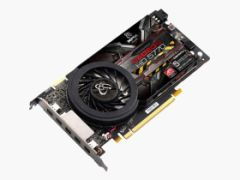
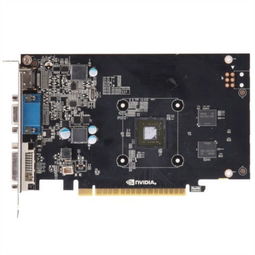
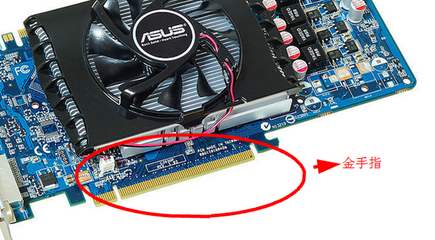
用户通常描述的症状是:电脑在正常使用中(尤其是运行游戏、大型软件或高负载任务时)突然黑屏,显示器提示“无信号”,但主机可能仍在运行(风扇转动,指示灯亮)。尝试强制重启可能无效,而打开机箱,将独立显卡从PCI-E插槽中拔出,清洁金手指(金属接触部分)后重新稳固插入,再开机往往能恢复正常。这种情况在老旧显卡、长时间未清理的电脑,或新安装显卡后较为常见。
二、核心原因分析:为什么重新插拔能“治标”?
1. 接触不良是首要因素:这是最常见的原因。显卡通过金手指与主板PCI-E插槽连接,长时间使用可能因热胀冷缩、灰尘积累、氧化或机箱振动导致接触点松动或电阻增大。重新插拔可以物理清除氧化层和灰尘,恢复稳定连接,确保信号与电力传输通畅。
2. 供电或信号传输瞬时故障:显卡在高负载下功耗升高,若电源供电不稳(如电源功率不足、接口松动)或视频线缆(如HDMI/DP线)接触不良,可能导致瞬时中断。重新插拔显卡的往往也重置了相关连接,相当于一次硬重启。
3. 驱动程序或系统兼容性隐性问题:虽然不直接相关,但某些驱动冲突或系统错误可能引发显卡工作异常。重新插拔显卡会触发系统重新检测硬件,有时能绕过软件层面的小故障。
4. 显卡或插槽的物理老化:老旧显卡的电容等元件可能老化,导致工作不稳定;主板PCI-E插槽弹片也可能疲劳松动,重新插入可暂时改善接触。
三、治本之道:预防与深度解决建议
仅依赖重新插拔只是应急措施,要根除问题需系统性排查:
- 彻底清洁与稳固安装:定期用软毛刷和橡皮擦清理显卡金手指和主板插槽,安装时确保显卡完全插入并被卡扣固定(如有螺丝也应拧紧),避免因重力或振动松动。
- 检查供电与散热:确保电源功率足够且显卡辅助供电接口(如6pin/8pin)插牢。清理显卡风扇和散热片积灰,改善机箱风道,避免过热引发保护性黑屏。
- 更新驱动与系统:从官网下载最新显卡驱动,并检查Windows更新。偶尔可尝试使用DDU工具彻底卸载驱动后重装,排除软件冲突。
- 替换测试定位故障:若问题频繁发生,可尝试更换PCI-E插槽、视频线缆、显示器接口,甚至借用另一张显卡测试,以确定是显卡本身还是其他部件(如主板插槽、电源)的问题。
- 警惕硬件故障:如果重新插拔后问题仍反复出现,或伴随花屏、异响,可能是显卡核心/显存损坏、电容鼓包等硬件故障,需考虑维修或更换。
四、
“重新插拔显卡就好”本质上是解决了瞬时接触或状态异常,但它像一贴暂时的膏药。对于电脑黑屏问题,用户应从清洁维护、供电散热、驱动更新等多方面入手,建立长期稳定的使用环境。若简单操作无效,及时深入排查或寻求专业帮助,才能避免小问题演变为硬件损坏,确保电脑持续稳定运行。
如若转载,请注明出处:http://www.aigun5.com/product/16.html
更新时间:2026-09-11 14:26:51